

Как начать расклад
Из каталога раскладов
В верхнем меню, в разделе «Расклады» выберите «Каталог раскладов». Там собраны готовые шаблоны для Таро и МАК. Откройте понравившийся расклад и нажмите «Сделать расклад бесплатно». Если сайт попросит выбрать колоду, выберите одну из доступных.
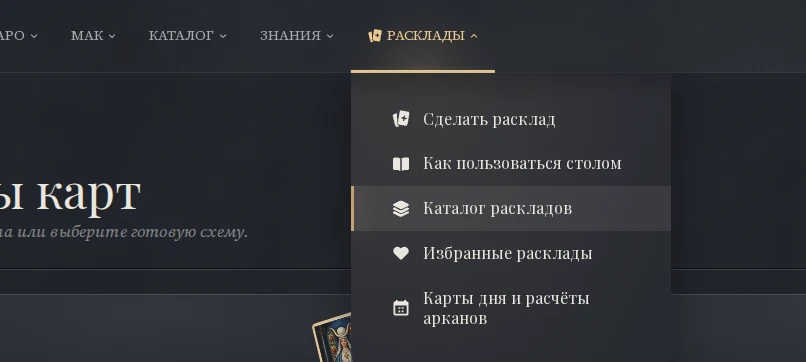
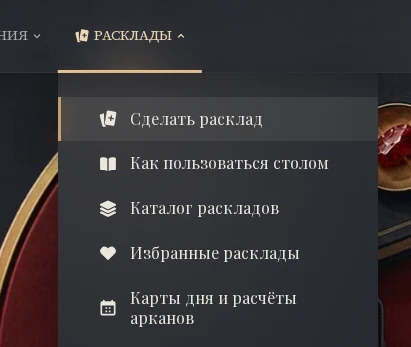
Через «Сделать расклад»
В том же меню «Расклады» выберите «Сделать расклад».
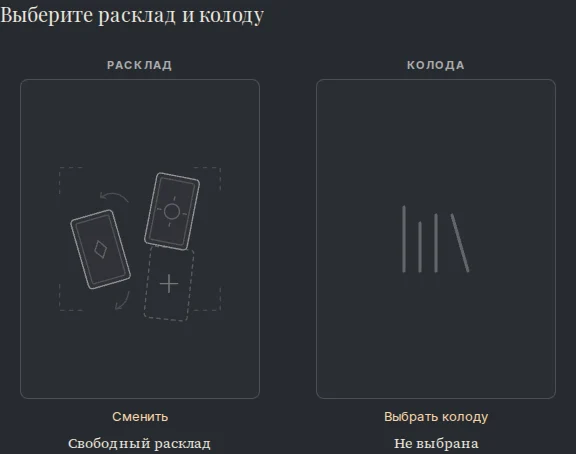
На экране «Выберите расклад и колоду» нажмите «Сменить» в карточке «Расклад» и выберите шаблон. Если хотите сами решить, куда класть карты, оставьте «Свободный расклад».
В карточке «Колода» нажмите «Выбрать колоду» или «Сменить» и выберите колоду из списка.
Из библиотеки колод
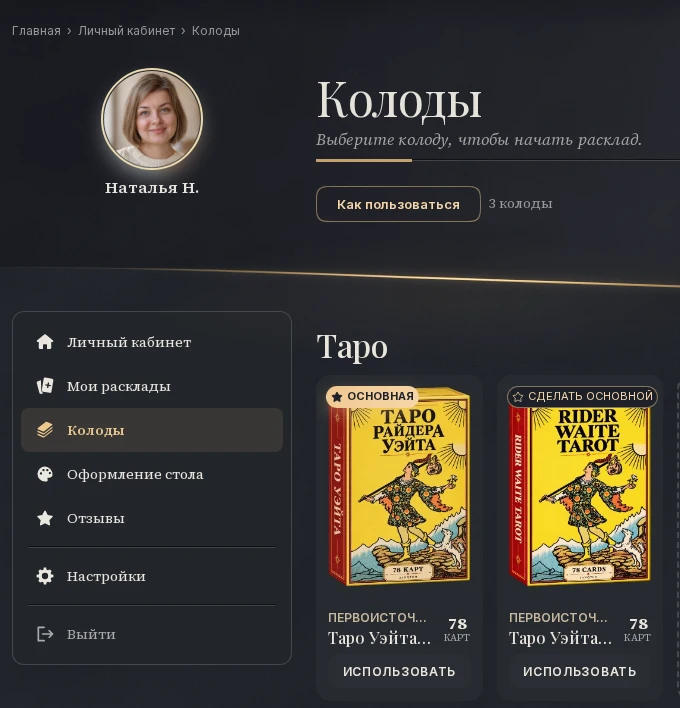
Войдите в аккаунт. Откройте меню «Профиль» справа вверху и выберите «Колоды».
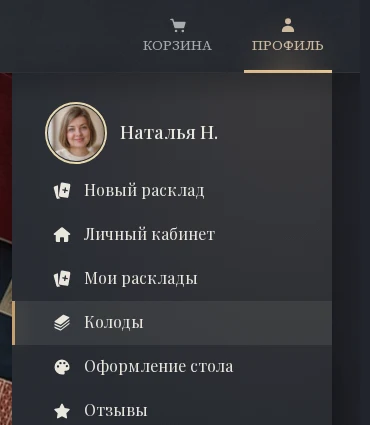
Нажмите на обложку колоды или на кнопку «Использовать». Откроется страница «Сделать расклад» с этой колодой.
Если хотите выбрать шаблон, откройте «Настройки», затем «Расклад и колода» и нажмите на карточку «Расклад».


Как выложить карты
Перемешайте колоду
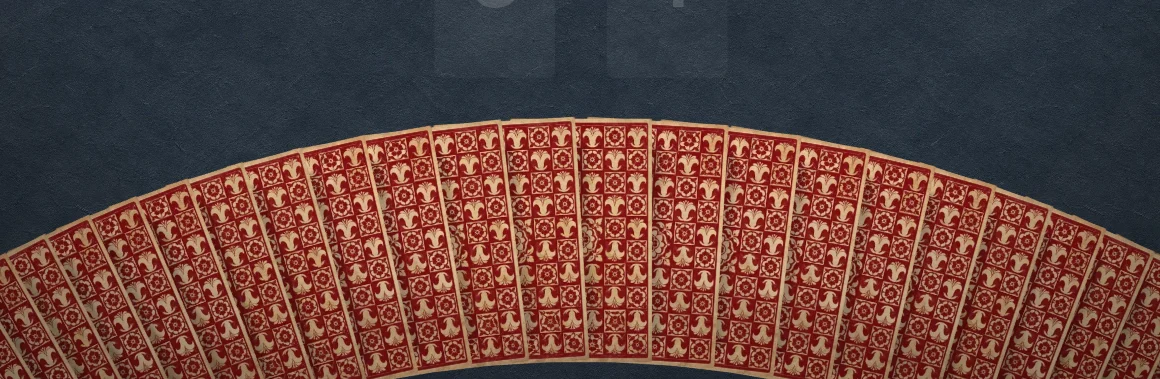
В простом и профессиональном режимах нажмите на стопку карт внизу стола. Колода перемешается, и карты разложатся веером.
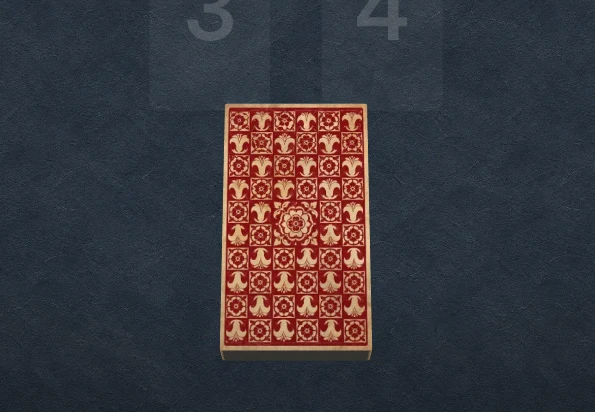
- Стопка карт
Нажмите на стопку, чтобы перемешать колоду.
Выберите карту
Зажмите левую кнопку мыши над веером и потяните влево или вправо, чтобы пролистать карты. Выберите ту, к которой тянет.
Положите карту на стол
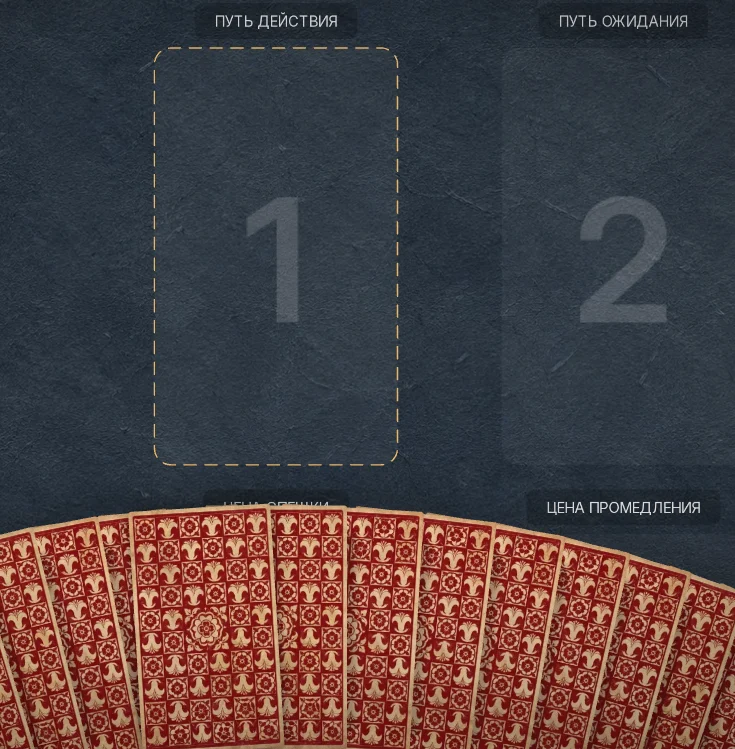
Зажмите выбранную карту левой кнопкой мыши и потяните её из веера вверх на стол.
В простом режиме отпустите карту над подсвеченным местом шаблона. В свободном раскладе выберите место сами.
Откройте карту
Если карта легла рубашкой вверх, нажмите на неё. Она перевернётся, и вы увидите изображение.
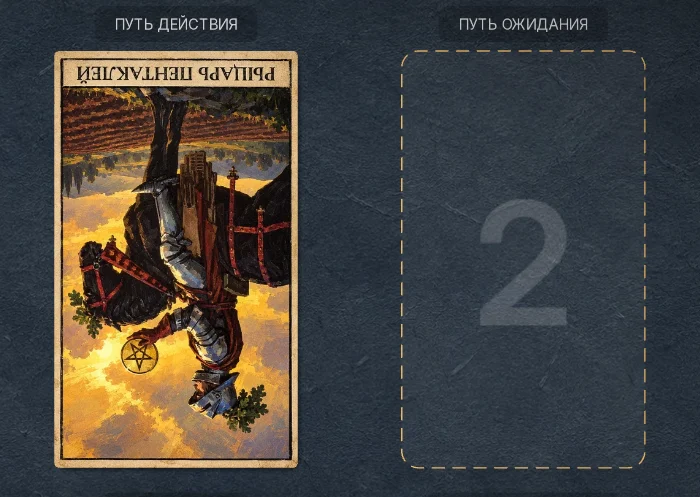


Кнопки стола

- Обучение
Включает подсказки прямо на столе.
- Оформление
Открывает выбор фона, рубашек карт и других деталей стола.
- Настройки
Здесь можно сменить режим, колоду и расклад.
- Приблизить и отдалить
Кнопки «+» и «−» и ползунок находятся справа вверху. Размер также можно менять колёсиком мыши над столом.
- Добавить заметку
Потяните листок с плюсом туда, где хотите оставить запись. На столе помещается до 32 заметок.
- Автовыкладка
Случайно выбирает карты из веера и кладёт их на свободные места готового шаблона.
- Перетасовать колоду
Колоду можно перетасовать и после начала расклада. Одно нажатие перемешивает её один раз. Если удерживать кнопку, колода будет перемешиваться, пока вы её не отпустите. В редакторе на этом месте открывается список всех карт.
- Вид стола
Здесь можно скрыть или вернуть кнопки и веер, а также сделать снимок стола.
Передвинуть или приблизить стол
Зажмите пустое место левой кнопкой мыши и потяните, чтобы передвинуть стол. Прокрутите колёсико над столом, чтобы приблизить или отдалить карты.
Для точной настройки нажмите «+» или «−» либо передвиньте ползунок между ними.

Вид стола
Нажмите кнопку с глазом справа внизу. Рядом откроются кнопки управления видом стола.
Скрыть интерфейс. Убирает кнопки со стола. Значок сменится на обычный глаз. Нажмите его, чтобы вернуть кнопки.
Положение веера. Каждое нажатие меняет положение веера. Можно показать карты целиком, оставить видимым только край или полностью скрыть веер.
Сделать снимок стола. Загружает файл JPG с изображением расклада.
Закрыть меню. Убирает дополнительные кнопки «Вида стола».

Действия с раскладом
Нажмите «Настройки» со значком ползунков вверху стола. Откройте «Расклад и колода». Кнопки внизу блока, под ссылкой «Читать о раскладе», если она есть.

При нажатии пальцем сначала появится подсказка. Нажмите на тот же значок ещё раз, чтобы выполнить действие.
Кнопка «Поделиться» видна после входа в аккаунт. «Просмотр» и «Удалить расклад» появляются, когда расклад сохранён.
Новый расклад. Открывает новый расклад с той же колодой и схемой. Если предыдущий расклад был сохранён, он останется в истории.
Очистить стол. После подтверждения карты вернутся в колоду, а листки с заметками исчезнут со стола. Можно снова выкладывать карты в этом же раскладе.
Просмотр. Открывает сохранённый расклад для просмотра карт без редактирования.
Поделиться. Открывает окно, где можно создать ссылку и выбрать, что увидит получатель. Как поделиться ссылкой.
Удалить расклад. После подтверждения расклад исчезнет из «Моих раскладов». Восстановить его нельзя.
Посмотреть значения и поделиться
Когда все места шаблона заняты и карты открыты, дождитесь, пока веер опустится.
Под картами можно открыть значения или поделиться раскладом.

Виды раскладов и колод
Свободный расклад
Начните с пустого стола. Кладите карты где угодно и сами решайте, что означает каждое место. Этот вариант подойдёт, если у вас уже есть своя схема или вы хотите вытянуть одну карту.
Если места не хватает, потяните карту к краю стола и отпустите её у границы. Стол расширится в ту сторону, куда вы положили карту.

Расклад по шаблону
На столе уже отмечены места для карт. Подпись около каждого места объясняет, о чём спрашивать. Готовый шаблон можно выбрать в каталоге раскладов.
Таро и МАК
У карт Таро есть названия и традиционные значения. МАК — метафорические ассоциативные карты. Попробуйте описать, что вы видите на рисунке МАК и что он вам напоминает.
Чтобы выбрать другую колоду на открытом столе, зайдите в «Настройки» → «Расклад и колода» и нажмите на карточку «Колода».

Где найти свои расклады
Без аккаунта можно сделать расклад на доступной гостям колоде и примерить оформление. Черновик остаётся в том браузере, где вы его начали.
После входа в аккаунт расклады сохраняются в разделе «Мои расклады». Нажмите на нужный расклад, чтобы открыть его. В аккаунте также сохраняется выбранное оформление стола.
Хотите открывать расклады и на других устройствах? Создайте аккаунт.

Режимы стола
Где переключить режим
Найдите строку «Режим» в настройках слева. Если панели нет, откройте её кнопкой «Настройки» вверху стола. Нажмите на название текущего режима и выберите другой.

- Режим
Здесь можно перейти в другой режим.
- Расклад и колода
Откройте этот раздел, чтобы выбрать другую колоду или шаблон.

Простой
Подойдёт для первого расклада по шаблону. Стол по очереди подсвечивает места для карт.
Если хотите заполнить все оставшиеся места сразу, нажмите «Автовыкладка», кнопку с волшебной палочкой.
Этот режим доступен только с шаблоном.

Профессиональный
Тяните карты из перемешанной колоды и выкладывайте их в том порядке, в каком хотите. В шаблоне можно выбрать любое свободное место.
В настройках можно выбрать группы карт, решать, как они лежат в руке и на столе, и включить перевёрнутые карты.

- Арканы в раскладе
Выберите нужные группы карт Таро, например «Старшие» и «Младшие», и нажмите «Применить». Если карты уже на столе, расклад очистится.
- Сторона карт
В руке
В открытую. В веере видны изображения карт.
В закрытую. В веере видны только рубашки.
На столе
Лицом вверх. Карта из закрытого веера откроется, как только вы её выложите.
Рубашкой вверх. Карта останется закрытой, пока вы сами её не перевернёте.
- Прямые и перевёрнутые карты
При смене настройки колода перемешается.
Только прямые карты. Карты выкладываются в обычном положении.
С перевёрнутыми картами. Некоторые карты могут лечь вверх ногами.
- Камера
Эта настройка есть в раскладах по шаблону.
Общий вид. Виден весь расклад.
К следующей позиции. Стол приблизит место для следующей карты.
Редактор расклада
Подойдёт, если вы хотите повторить готовый расклад или уже решили, какие карты положить. Нажмите кнопку с картами справа, «Показать все карты», и выберите нужную из списка.
Нажмите на карту, чтобы найти её в веере. Чтобы сразу перенести карту на стол, нажмите и удерживайте её.
Карты изначально прямые. Откройте выложенную карту, если она лежит рубашкой вверх. Затем нажмите на открытую карту и выберите «Повернуть карту на 180°». Так можно развернуть карту на свободном столе и в раскладе по шаблону.


- Арканы в раскладе
Выберите нужные группы карт Таро, например «Старшие» и «Младшие», и нажмите «Применить». Если карты уже на столе, расклад очистится.
- Сторона карт
В руке
В открытую. В веере видны изображения карт.
В закрытую. В веере видны только рубашки.
На столе
Лицом вверх. Карта из закрытого веера откроется, как только вы её выложите.
Рубашкой вверх. Карта останется закрытой, пока вы сами её не перевернёте.
- Камера
Эта настройка есть в раскладах по шаблону.
Общий вид. Виден весь расклад.
К следующей позиции. Стол приблизит место для следующей карты.
Оформление стола
Откройте оформление
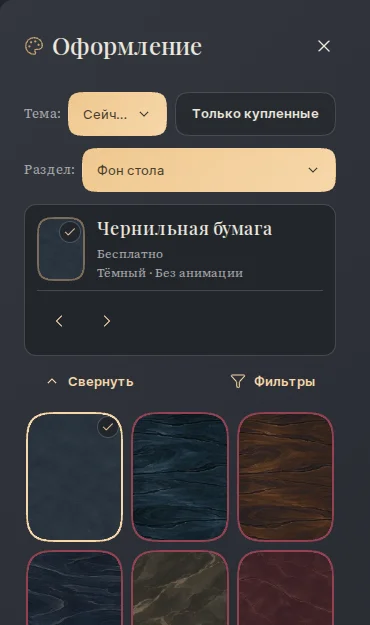
Нажмите кнопку с палитрой вверху стола. Панель откроется слева от карт. Пока она открыта, выкладывать карты нельзя.
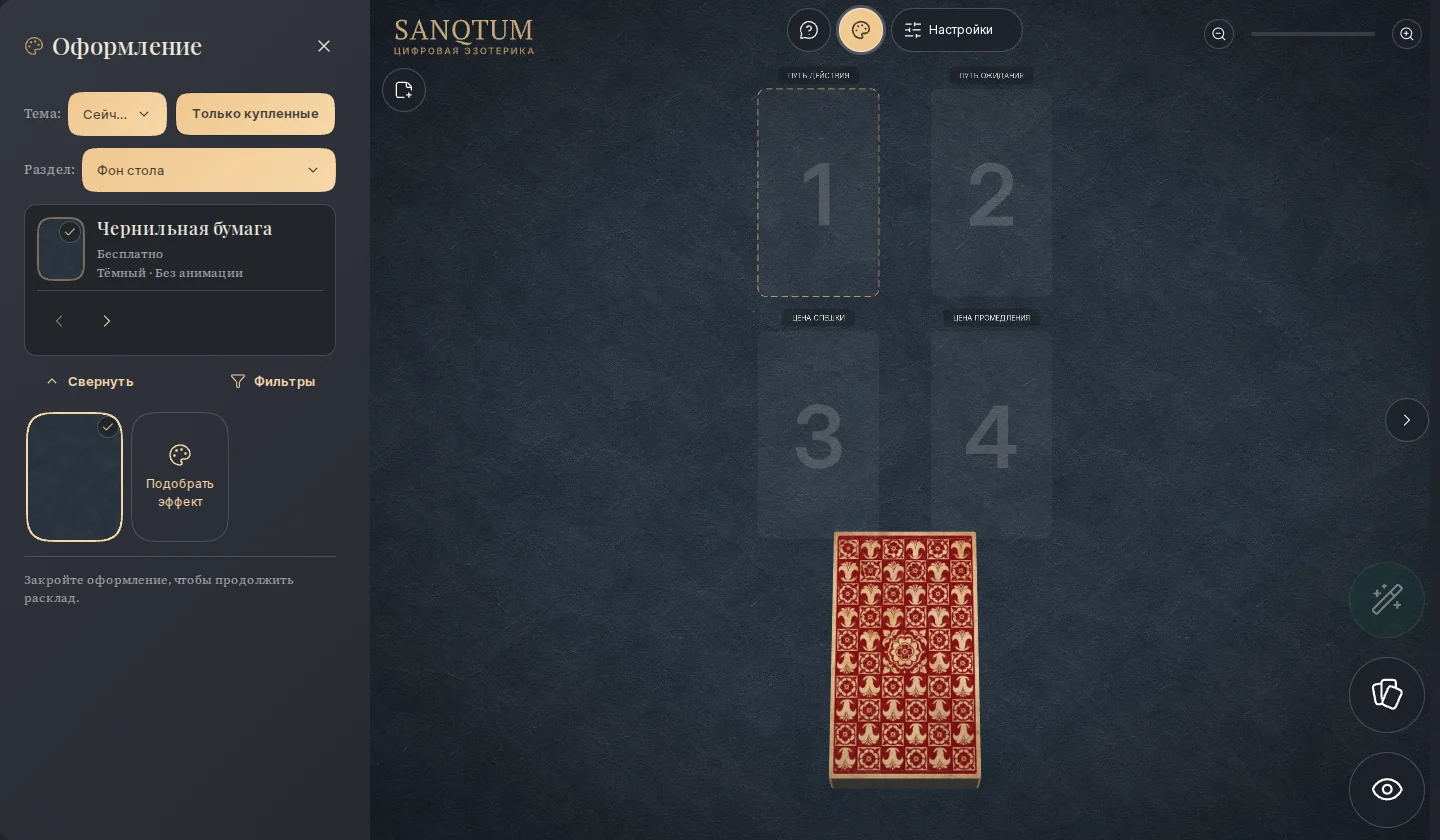
- Оформление
Нажмите кнопку с палитрой вверху, чтобы открыть или закрыть панель.
- Раздел
Выберите, что хотите изменить, например фон стола или рубашку колоды.
- Только купленные
Кнопка над списком разделов скрывает варианты, которых у вас пока нет.
- Варианты
Нажмите на картинку, чтобы увидеть оформление на столе.
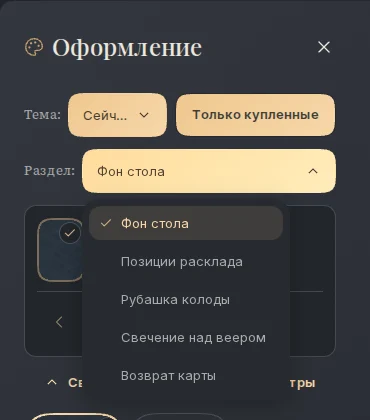
Выберите раздел
Нажмите на название в строке «Раздел». В списке выберите, что хотите изменить, например фон стола или рубашку карт.
Покажите все варианты
Выключите «Только купленные» над строкой «Раздел».
С фильтром видны уже полученные варианты и оформление, доступное всем. Если бесплатный вариант из каталога ещё не получен, выключите фильтр, чтобы его найти. Чтобы оставить его у себя, оформите заказ на 0 ₽.
В конце списка может быть карточка «Подобрать эффект». Нажмите её, чтобы открыть весь список.
Примерьте оформление
Нажмите на понравившуюся картинку и посмотрите, как изменился стол. Если вариант вам доступен, он применяется и запоминается сразу.
Закройте панель
Снова нажмите кнопку с палитрой или крестик вверху панели. Стол вернётся к последнему доступному оформлению, которое вы выбрали.
Если вы примеряли оформление, которого у вас ещё нет, стол предложит добавить в корзину последние выбранные варианты. Можно добавить нужные по одному или нажать «Добавить все».



Заметки
Войдите в аккаунт, чтобы оставлять заметки рядом с картами. Для записи обо всём раскладе используйте поле «Заметка» в настройках.
Добавьте заметку
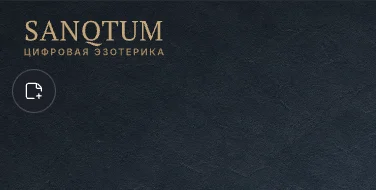
Зажмите левой кнопкой мыши листок с плюсом вверху слева. Потяните его в нужное место на столе и отпустите.
Короткое нажатие на эту кнопку тоже добавляет пустой листок.
Измените или удалите заметку
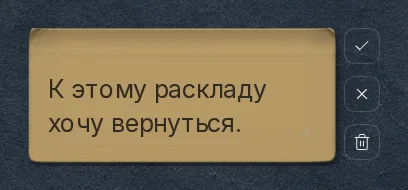
Нажмите на листок на столе. Напишите или исправьте текст прямо на листке. Справа появятся три кнопки.
Галочка. Сохраняет текст.
Крестик. Закрывает заметку без изменений.
Корзина. Удаляет листок со стола.


Значения карт
Откуда берутся значения
Значения карт Таро берём из энциклопедии Таро. Для МАК показываем описания, которые автор добавил к картам своей колоды. Если автор не добавил значение, можно рассмотреть само изображение.
Описание объясняет карту. Оно не меняется в зависимости от места, на которое она легла. Используйте его как подсказку и сопоставьте с вопросом расклада. Например, если место называется «Что поможет?», подумайте, какое действие подсказывает вам эта карта.
Посмотреть одну карту
Нажмите на открытую карту на столе. Откроется крупное изображение и, если оно есть, описание. Если появилось меню, нажмите значок лупы «Увеличить карту». У карт Таро общее описание можно открыть во вкладке «Значение карты».

Прочитать значения всех карт
В раскладе по шаблону заполните все места, откройте карты и подождите, пока веер опустится. Если для карт есть описания, внизу появится кнопка «Значения карт».
На компьютере кнопка прокрутит страницу к списку под столом, а на телефоне откроет отдельное окно. Рядом с каждой картой видно, на какой вопрос отвечает её место в шаблоне.
В свободном раскладе откройте карты. На компьютере прокрутите страницу под стол, на телефоне нажмите «Значения карт» внизу стола.

Поделиться раскладом
Создайте ссылку
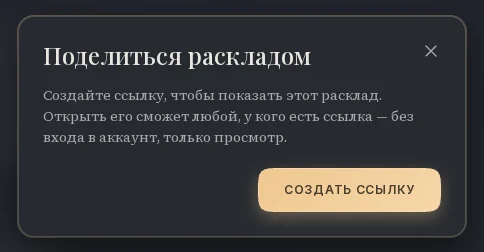
Войдите в аккаунт, чтобы сохранить расклад и поделиться им. На столе откройте «Настройки», затем «Расклад и колода» и нажмите «Поделиться».
Та же кнопка есть под картами завершённого расклада по шаблону и на странице сохранённого расклада из «Моих раскладов».
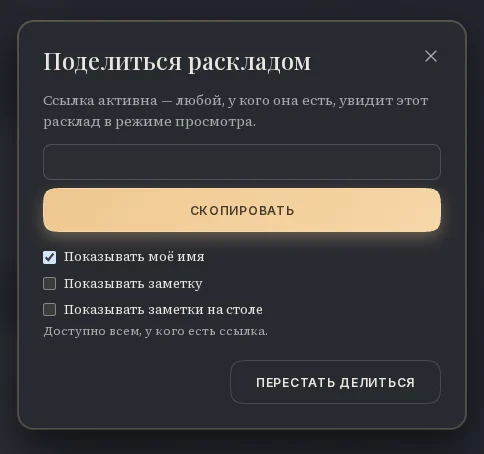
В открывшемся окне нажмите «Создать ссылку».
Выберите, что показать
Нажмите «Скопировать» и вставьте ссылку в сообщение. Если рядом есть кнопка «Поделиться», через неё можно сразу выбрать, куда отправить ссылку.
Что увидит получатель
Ссылку может открыть любой, у кого она есть, даже если ему её переслали. Входить в аккаунт для этого не нужно.
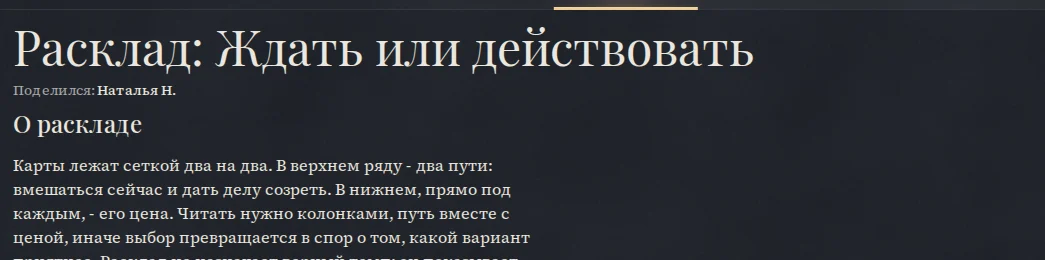
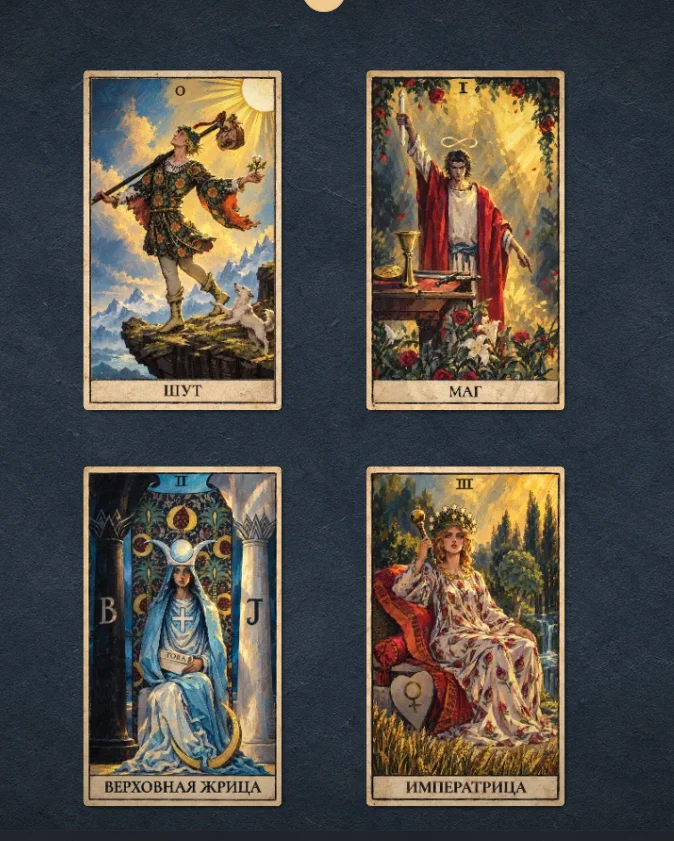
Получатель увидит расклад с выложенными картами. Он сможет рассмотреть карты и прочитать доступные значения. Ваше имя и заметки будут видны, если вы включили их показ. Расклад открывается только для просмотра.
Как закрыть доступ
Снова откройте «Поделиться» и нажмите «Перестать делиться». Старая ссылка перестанет открываться. Если захотите показать расклад снова, создайте новую.


